
مقدمة حول اختصارات لوحة مفاتيح Mac..
مقدمة حول اختصارات لوحة مفاتيح Mac

ن خلال الضغط على مجموعات مفاتيح معينة، يمكنك سريعًا القيام بالمهام التي تحتاج عادةً إلى استخدام الماوس أو لوحة التعقب أو جهاز إدخال آخر، مثل نسخ ولصق النص أو العناصر الأخرى.
ملاحظة: إذا كان لديك لوحة مفاتيح ماجيك من Apple المزودة ببصمة الإصبع ولوحة مفاتيح أرقام، يكون مفتاح الوظائف/الكرة الأرضية على يمين مفتاح ⌦.
كيفية استخدام اختصارات لوحة المفاتيح
لاستخدام اختصار لوحة مفاتيح، اضغط مطولاً على مفتاح تعديل واحد أو أكثر، ثم اضغط على المفتاح الأخير في الاختصار. على سبيل المثال، لاستخدام اختصار لوحة المفاتيح ⌘-C (النسخ)، اضغط مطولاً على مفتاح ⌘ ثم على المفتاح C، ثم حرر كلا المفتاحين. غالبًا ما تستخدم قوائم Mac ولوحات المفاتيح رموزًا لمفاتيح معينة، بما في ذلك مفاتيح التعديل.
مفاتيح التعديل
مفتاح ⌘
^
زر Fn (وظيفة) / زر الكرة الأرضية
⌥
مفتاح ⇧
اختصارات لوحة مفاتيح شائعة
الإجراء
الاختصار
الوصف
إغلاق
⌘-W
أغلق النافذة.
نسخ
⌘-C
نسخ التحديد.
قص
⌘-X
قص التحديد.
حذف
حذف
حذف الحرف الذي قبل المؤشر.
البحث
⌘-F
البحث عن نص.
فرض الإنهاء
⌥-⌘-esc
يمكنك فرض إنهاء تطبيق لا يستجيب.
حذف للأمام
Fn-⌦
حذف الحرف الذي بعد المؤشر.
يخفي
⌘-H
إخفاء التطبيق النشط.
جديد
⌘-N
فتح نافذة فايندر جديدة أو إنشاء مستند جديد في التطبيقات الأخرى.
علامة تبويب جديدة
⌘-T
فتح علامة تبويب جديدة في نافذة فايندر أو مستند أو سفاري.
لصق
⌘-V
لصق نسخة من آخر عنصر تم نسخه أو قصه.
لصق ومطابقة النمط
⌥-⇧-⌘-V
لصق نسخة من آخر عنصر تم نسخه أو قصه، مع مطابقة النمط المستخدم في المستند (بدلًا من النمط الأصلي).
طباعة
⌘-P
يمكنك طبع مستند.
معاينة سريعة
مفتاح المسافة
عرض محتويات المستند دون فتح التطبيق.
إنهاء
⌘-Q
إنهاء تطبيق.
النقر بالزر الأيمن
الضغط على ⌃ مع النقر
فتح قوائم الاختصار.
حفظ
⌘-S
يمكنك حفظ مستند.
لقطة شاشة
⇧-⌘-5
التقاط لقطة شاشة أو تسجيل الشاشة.
تحديد الكل
⌘-A
تحديد كل شيء.
عرض إيموجي والرموز
Fn / كرة أرضية
فتح عارض الأحرف للعثور على رموز إيموجي والرموز الأخرى.
الباحث
الأوامر-مفتاح المسافة
البحث عن أي شيء على الكمبيوتر.
تبديل التطبيقات
⌘-⇤
اضغط على command-⇤ مرة أخرى للانتقال إلى التطبيق التالي، أو اضغط على ⇧-command-⇤ للانتقال إلى التطبيق السابق.
تراجع
⌘-Z
يمكنك التراجع عن الإجراء الأخير.
إذا عرض جهاز Mac الخاص بك الخطأ -1008F عند بدء التشغيل
إذا عرض جهاز Mac الخاص بك الخطأ -1008F عند بدء التشغيل
لم تنجح محاولة جهاز Mac الخاص بك في بدء التشغيل من "استرداد macOS" عبر الإنترنت.
يعني ظهور رمز كرة أرضية يحمل علامة تعجب أن جهاز Mac حاول بدء التشغيل من استرداد macOS عبر الإنترنت، ولكنه لم يستطع. فإذا صاحب ذلك ظهور الخطأ -1008F، من المفترض أن يساعدك أحد الحلين التاليين.

بدء التشغيل باستخدام مجموعة المفاتيح "الاختيار-الأوامر-R"
اضغط مع الاستمرار على زر الطاقة في Mac لمدة تصل إلى 10 ثوانٍ، إلى أن يتم إيقاف تشغيل Mac.
يوجد بكل جهاز Mac زر طاقة. على أجهزة الكمبيوتر المحمولة التي تحتوي على بصمة الإصبع، اضغط مع الاستمرار على بصمة الإصبع.
قم بتشغيل جهاز Mac، واضغط مع الاستمرار على مجموعة المفاتيح "الاختيار-الأوامر- R" لبدء التشغيل من أحدث إصدار من "استرداد macOS". لا تستخدم Shift-Option-Command-R، لأن جهاز Mac الخاص بك سيبدأ تشغيله من إصدار سابق من استرداد macOS وسيحدث الخطأ مرة أخرى.
. كيفية اعادة ضبط المصنع للماك بوك

كيفية كتابة رمز Pi أو تيلدة أو غيره على جهاز Mac الخاص بك
كيفية كتابة رمز Pi أو تيلدة أو غيره على جهاز Mac الخاص بك
بداية هذه أهم الإختصارات :

| الرمز | الوصف | الاختصار |
|---|---|---|
| π | رمز Pi | Option (Alt) + P |
| ~ | التيلدة | Option (Alt) + N |
| © | حقوق النشر | Option (Alt) + G |
| ™ | علامة التجارة | Option (Alt) + 2 |
| ® | علامة التسجيل | Option (Alt) + R |
| ∞ | متسلسلة لانهائية | Option (Alt) + 5 |
| ≠ | ليس يساوي | Option (Alt) + = |
| ≤ | أقل من أو يساوي | Option (Alt) + < |
| ≥ | أكبر من أو يساوي | Option (Alt) + > |
| ± | زائد أو ناقص | Option (Alt) + Shift + = |
| √ | جذر تربيعي | Option (Alt) + V |
| ∫ | الانتقالية | Option (Alt) + B |
| ≈ | يقرب من | Option (Alt) + X |
| º | درجة | Option (Alt) + 0 |
| € | عملة اليورو | Option (Alt) + Shift + 2 |
| £ | عملة الجنيه الإسترليني | Option (Alt) + 3 |
| ¥ | عملة الين الياباني | Option (Alt) + Y |
تحديد طراز MacBook
تحديد طراز MacBook
ابحث عن الرقم التسلسلي المطبوع على الجانب السفلي من Mac، بالقرب من العلامات التنظيمية. كما يوجد أيضًا على العبوة الأصلية، بالقرب من ملصق الرمز الشريطي. يمكنك بعد ذلك إدخال هذا الرقم التسلسلي على صفحة التحقّق من التغطية" أو صفحة المواصفات التقنية للبحث عن الطراز الخاص بك.
قد يظهر أيضًا رقم القطعة الأصلية من Apple على العبوة الأصلية، مثل MQD32xx/A (حيث يكون"xx" متغيرًا يختلف باختلاف البلد أو المنطقة). ويمكنك مطابقة رقم القطعة الأصلية من Apple بأحد الأرقام المبيَّنة في القائمة أدناه؛ للعثور على طرازك.
في حالة فقدان Mac الخاص بك أو سرقته

في حالة فقدان Mac الخاص بك أو سرقته
إذا قمت بإعداد "العثور على الـ Mac" قبل فقدان Mac، يمكنك استخدام تطبيق "تحديد الموقع" للمساعدة في تحديد موقعه وحمايته. وإذا لم يُجدِ ذلك نفعًا، فإنه يظل بإمكانك اتخاذ خطوات للمساعدة في حماية معلوماتك.
في حال إعداد تطبيق "تحديد الموقع" لجهاز Mac المفقود
افتح تطبيق "تحديد الموقع".
في تطبيق "تحديد الموقع" على جهاز Apple آخر، اختر علامة التبويب "الأجهزة".
على الويب، قم بتسجيل الدخول إلى iCloud.com/find، ثم انقر على "كل الأجهزة".
حدد جهاز Mac الخاص بك لعرض موقعه على الخريطة. إذا لم يكن Mac الخاص بك مدرجًا، فتعرَّف على كيفية حماية حسابك حتى في تلك الحال.
إذا كان Mac بالقرب منك، فيمكنك جعله يصدر صوتًا لمساعدتك أنت أو أي شخص آخر بالقرب منه في العثور عليه.
الحصول على خدمة لمنتج Apple بعد انتهاء فترة الضمان;;
الحصول على خدمة لمنتج Apple بعد انتهاء فترة الضمان
تعرّف على الخيارات المتاحة لك للحصول على الخدمة وقطع الغيار لأجهزة Apple بعد انتهاء فترة ضمانها.
يمكن لمالكي منتجات Apple وBeats الحصول على الخدمة وقطع الغيار من مزودي خدمة Apple، بما في ذلك مواقع Apple Store ومقدمي الإصلاح المستقلين، لمدة لا تقل عن 5 سنوات* من تاريخ آخر مرة وزعت فيها Apple للمنتج للبيع.
ويمكن الحصول على الخدمة وقطع الغيار لفترة أطول، وفقًا لما يقتضيه القانون، أو لمدة تصل إلى 7 سنوات*، رهنًا بتوفر قطع الغيار. بالإضافة إلى ذلك، قد تكون أجهزة كمبيوتر Mac المحمولة مؤهلة للحصول على فترة إصلاح ممتدة للبطارية فقط لمدة تصل إلى 10 سنوات من آخر مرة تم فيها توزيع المنتج للبيع، رهنًا بتوافر قطع الغيار.
تُوقف Apple خدمة المكونات المادية لبعض المنتجات القديمة تقنيًّا. يتم دعم منتجك بتحديثات مستمرة لنظام التشغيل وبشبكة تضم أكثر من 5,000 موقع إصلاح معتمد من Apple يمكنك الاعتماد عليها في حالة حدوث شيء غير متوقع.
* قد لا تتوفر بعض قطع الغيار في بعض البلدان والمناطق بسبب القوانين المحلية أو القيود على المواد.
Apple والبيئة
صُممت منتجات Apple لتدوم طويلاً. وذلك لأنها مصنوعة من مواد متينة خضعت لاختبارات مكثفة في "مختبر اختبار الموثوقية" لدينا. وكلما طالت مدة استخدامك لمنتجك، كان ذلك أفضل للبيئة. لمزيد من المعلومات حول Apple والبيئة، تفضل بزيارة www.apple.com/ae-ar/environment/.
إعداد AirPods أو علبة الشحن البديلة
إعداد AirPods أو علبة الشحن البديلة
بعد الاستبدال، اتبع هذه الخطوات لاستخدام AirPods مرة أخرى.
إعداد AirPods أو علبة الشحن
ضع كلتا AirPods في علبة الشحن.
قم بتوصيل علبة الشحن بالطاقة، ثم أغلق الغطاء وانتظر لمدة 20 دقيقة.
افتح الغطاء وتحقق من مصباح الحالة. ينبغي أن يومض باللون الكهرماني.
اضغط مع الاستمرار على زر الإعداد الموجود على الجانب الخلفي من العلبة لمدة تصل إلى 15 ثانية إلى أن يومض مصباح الحالة باللون الأبيض.

انتقل إلى الشاشة الرئيسية على iPhone أو iPad أو iPod touch.
افتح العلبة، وAirPods بداخلها، واجعلها قريبة من iPhone أو iPad أو iPod touch. وحينئذٍ يظهر رسم متحرك للإعداد على الشاشة.
اضغط على "اتصال"، ثم اضغط على "تم".
يمكنك إنشاء حساب Apple ID
إنشاء Apple ID لطفلك
يمكنك إنشاء حساب Apple ID لطفلك بدلاً من مشاركة حساب معه يتيح وصوله غير المرغوب إلى بياناتك الشخصية. وحينئذٍ يمكنك تعيين الإشراف العائلي استنادًا إلى العمر، حتى يتسنى لهم استخدام "المشاركة العائلية" و"الرسائل" وApp Store، وغيرها من خدمات Apple.
كيفية إنشاء Apple ID لطفلك
لا يمكن لأطفال أقل من 13 عامًا إنشاء حساب Apple ID لأنفسهم. (يختلف هذا العمر من منطقة لأخرى.) ولكن إذا كنت المسؤول عن العائلة أو وصيًا على الطفل، فيمكنك إنشاء حساب Apple ID لطفلك.
على iPhone أو iPad أو iPod touch
قد يلزم توفر بطاقة ائتمان للتأكد من أنك شخص بالغ. على iPhone، يمكنك أيضًا استخدام رخصة قيادة أو بطاقة الهوية الحكومية المضافة إلى تطبيق "المحفظة" حيثما كان ذلك متاحًا.
في iOS 16 أو iPadOS 16 أو إصدار أحدث
انتقل إلى "الإعدادات" > "العائلة".
اضغط على زر إضافة عضو
 .

اضغط على "إنشاء حساب طفل"، ثم اضغط على "متابعة".

أدخل اسم الطفل وتاريخ ميلاده. تأكد من إدخال تاريخ الميلاد الصحيح، لأنك لن تتمكن من تغييره لاحقًا.
اتبع الإرشادات التي تظهر على الشاشة لإكمال إعداد الحساب. بالنسبة إلى حساب Apple ID الخاص بطفلك، يمكنك استخدام عنوان بريده الإلكتروني أو عنوان @icloud.com المُقترح أو لقبه في Game Center.
في iOS 15 أو iPadOS 15 أو إصدار أقدم
انتقل إلى "الإعدادات".
اضغط على اسمك، ثم اضغط على "المشاركة العائلية".
اضغط على "إضافة عضو".
اضغط على "إنشاء حساب لطفل"، ثم اضغط على "متابعة".
اتبع الإرشادات التي تظهر على الشاشة لإكمال إعداد الحساب. يمكنك استخدام عنوان البريد الإلكتروني لحساب الطفل على Apple ID، أو يمكنك استخدام لقبه في Game Center. تأكد من إدخال تاريخ الميلاد الصحيح، لأنك لن تتمكن من تغييره لاحقًا.
على Mac
قد يلزم توفر بطاقة ائتمان للتأكد من أنك شخص بالغ.
في macOS Ventura أو الأحدث
اختر قائمة Apple > "إعدادات النظام"، ثم انقر على "العائلة".
انقر على "إضافة عضو".

انقر على "إنشاء حساب طفل".

اتبع الإرشادات التي تظهر على الشاشة لإكمال إعداد الحساب. تأكد من إدخال تاريخ الميلاد الصحيح، لأنك لن تتمكن من تغييره لاحقًا. بالنسبة إلى حساب Apple ID الخاص بطفلك، يمكنك استخدام عنوان بريده الإلكتروني أو لقبه في Game Center.
في macOS Monterey أو الأقدم
اختر قائمة Apple > "تفضيلات النظام"، ثم انقر على "المشاركة العائلية".
انقر على زر إضافة
 .
انقر على "إنشاء حساب طفل".
اتبع الإرشادات التي تظهر على الشاشة لإكمال إعداد الحساب. يمكنك استخدام عنوان البريد الإلكتروني لحساب الطفل على Apple ID، أو يمكنك استخدام لقبه في Game Center. تأكد من إدخال تاريخ الميلاد الصحيح، لأنك لن تتمكن من تغييره لاحقًا.
إعادة تعيين كلمة سر حساب الطفل على Apple ID
إذا كنت مُنظِّم العائلة أو الوصي، فيمكنك المساعدة في إعادة تعيين سر حساب الطفل على Apple ID باستخدام جهاز iPhone بنظام iOS 16 أو أحدث أو iPad بنظام iPadOS 16 أو أحدث وتشغيل المصادقة ذات العاملين لحسابك على Apple ID.
تعرّف على كيفية إعادة تعيين كلمة سر حساب الطفل على Apple ID
نبذة عن الإعدادات والميزات للأطفال دون سن 13 عامًا
تعمل بعض إعدادات ومزايا Apple ID بشكل مختلف للأطفال دون سن 13 عامًا. على سبيل المثال، لا يمكن لطفل دون سن 13 عامًا إنشاء Apple ID دون إذن وموافقة ولي الأمر أو الوصيّ. وقد يختلف الحد الأدنى لسن إنشاء الحساب باختلاف البلدان والمناطق على النحو التالي: دون سن 14 عامًا في النمسا وبلغاريا وبر الصين الرئيسي وقبرص وإسرائيل وإيطاليا وليتوانيا وكوريا الجنوبية وإسبانيا. تحت سن 15 عامًا في التشيك وفرنسا واليونان وبيرو وسلوفينيا. دون سن 16 عامًا في البرازيل وكرواتيا وألمانيا والمجر وأيرلندا وكوسوفو وليختنشتاين ولوكسمبورغ وماليزيا وهولندا والفلبين وبولندا ورومانيا وسنغافورة وسلوفاكيا. دون سن 13 عامًا في كل البلدان والمناطق الأخرى.
العزف على لوحة المفاتيح الذكية sac


لقطة شاشة على جهاز Mac؟
لقطة شاشة على جهاز Mac؟
قبل أن تبحث عن حل لإصلاح مشكلة "عدم عمل لقطة الشاشة على Mac" ، عليك أولاً أن تتعلم كيفية التقاط لقطة شاشة على Mac بالطريقة الصحيحة. قد يكون الأمر أنك تلتقط شاشة نظامك باستخدام أوامر خاطئة ولهذا السبب واجهت هذه المشكلة المزعجة.
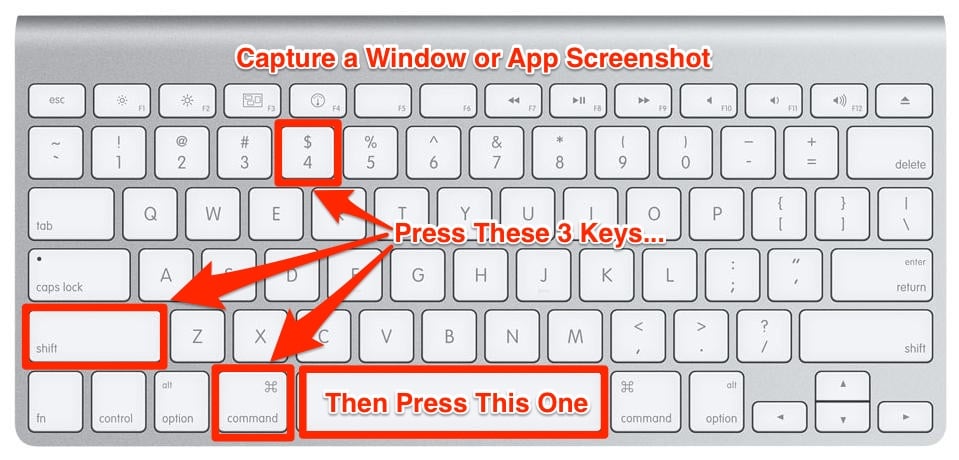
1. أخذ لقطة شاشة لنافذة
لأخذ لقطة شاشة لنافذة على نظام Mac ، عليك اتباع الخطوات التالية:
- أضغط على "Command + Shift + 4" في ذات الوقت. عندما ترى التقاطعات على شاشتك ، استخدم مفتاح "المسافة" لتحريك المؤشر فوق النافذة. بعد ذلك ، انقر فوق لوحة التتبع أو الماوس. لا تنسى الضغط على مفتاح المسافة أثناء السحب.
- الآن ، سترى أيقونة الكاميرا ، وسوف تتحول نافذتك إلى اللون الرمادي. إذا انتهى بك الأمر بفتح نوافذ متعددة ، فحدد النافذة التي ترغب في التقاطها. أخيرًا ، انقر فوق الماوس ، وستنتهي من التقاط لقطة الشاشة للنافذة.
- بعد ذلك ، يمكنك إما النقر بزر الماوس الأيمن على أيقونة التطبيق واختيار خيار “نقل إلى سلة المهملات” أو يمكنك ببساطة سحب رمز البرنامج إلى سلة المهملات.
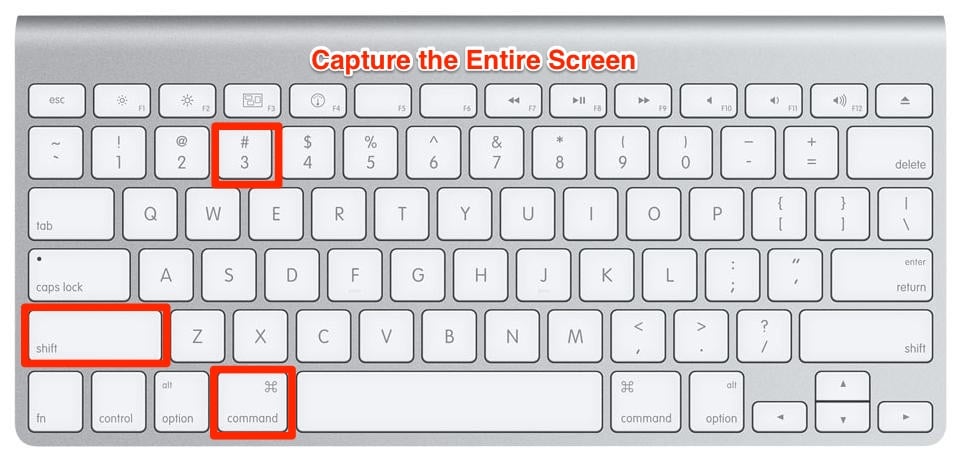
2. أخذ لقطة شاشة للشاشة بأكملها
لالتقاط الشاشة بأكملها ، اتبع الخطوات التالية:
- بدايةً ، يجب عليك الضغط على مفاتيح "Command + Shift + 3" في ذات الوقت.
- بعد ذلك ، ستسمع صوت لقطة الكاميرا ، وسيتم حفظ لقطة الشاشة على سطح المكتب.
3. أخذ لقطة شاشة لجزء من الشاشة
اتبع الخطوات التالية للالتقاط جزء من شاشتك:
- اضغط على مفاتيح "Command + Shift + 4" في ذات الوقت. باستخدام هذا الاختصار ، ستتمكن من التقاط لقطة شاشة لجزء معين.
- بعد الضغط على المفاتيح ، سترى علامة تقاطع مع بعض الأرقام. لذلك ، اسحب علامة التقاطع إلى المنطقة التي ترغب في التقاطها.

4. أخذ لقطة من القائمة المنسدلة
اتبع الخطوات التالية لالتقاط القائمة المنسدلة على جهاز Mac:
- أولاً ، افتح القائمة ثم اضغط على مفاتيح "Command + Shift + 4" في ذات الوقت ، وبعد ذلك ، اسحب علامة التقاطع إلى منطقة القائمة.
- الآن ، حرر الماوس لالتقاط لقطة شاشة للمنطقة ، وبعد ذلك ، استخدم مفتاح المسافة لتغيير المؤشر إلى الكاميرا. أخيرًا ، اضغط على القائمة لالتقاط لقطة شاشة.
هذه هي الطريقة التي يمكنك من خلالها التقاط لقطة شاشة على Mac. إذا لم تنجح الخطوات المذكورة أعلاه في التقاط لقطة شاشة وحفظها على جهاز Mac الخاص بك ، فراجع القسم التالي حيث ذكرنا بعض الحلول التي يمكنها إصلاح المشكلة التي تواجهها.
اختصارات لوحة المفاتيح الشائعة في Office for Mac

اختصارات مفيدة للوحة مفاتيح أجهزة MacBook

fn-left arrow / right arrow
باستخدام هذا الاختصار تستطيع
الانتقال مباشرة إلى أعلى صفحة الويب أو أسفلها باستخدام مفتاح الوظيفة fn
والسهم الأيمن (إلى أسفل الصفحة) أو السهم الأيسر (أعلى الصفحة) على لوحة
المفاتيح. يمكنك تحقيق نتيجة مماثلة باستخدام Command وسهم لأعلى أو
Command وسهم لأسفل. الطريقة الثالثة هي استخدام Control-Tab و
Control-Shift-Tab.
Command-W
لإغلاق النافذة النشطة التي تتواجد فيها حاليًا. استخدم Option-Command-W لإغلاق جميع نوافذ التطبيق النشطة المفتوحة.
Command-Y
يستخدم الكثير من الأشخاص QuickLook لمعاينة الملفات التي يبحثون عنها. لاستخدام QuickLook، حدد ملفاً في Finder، واضغط على مفتاح المسافة وستظهر لك معاينة للملف دون فتحه. يوجد أيضًا اختصار في لوحة المفاتيح يقوم بنفس الوظيفة وهو Command-Y.
(,) Command-Comma
للوصول الى اعدادات أي تطبيق، يمكنك الانتقال إلى شريط القائمة في أعلى الشاشة والتمرير للوصول إلى الاعدادات. أو يمكنك ببساطة الضغط على (,) Command–Comma للوصول الى اعدادات التطبيق المفتوح أمامك.
Command-G
عند استخدام Command-F للبحث عن كلمات في مستند أو في صفحة ويب، يمكنك استخدام Command-G للتنقل بين الكلمات التي وجدتها. ويمكنك أيضًا الضغط على Shift-Command-G للرجوع إلى الكلمة السابقة.
Command-M
اضغط على Command-M لتنزيل نافذة التطبيق المفتوح أمامك إلى شريط الاختصارات Dock، أو اضغط على Command-Option-M لتنزيل جميع النوافذ التي تنتمي إلى التطبيق المفعل أمامك.
Command-Option
إذا لم تتمكن من رؤية سطح المكتب بسبب كثرة التطبيقات المفتوحة، تستطيع الضغط على Command-Option والنقر في أي مكان على سطح المكتب. اذا أردت فقط الوصول إلى جميع النوافذ المفتوحة لتطبيق معين، في هذه الحالة اضغط على نفس الاختصار وانقر فوق أي نافذة متاحة لهذا التطبيق.
Command-Shift-A
تستطيع استخدام هذا الاختصار عندما تكون على سطح المكتب/Finder للوصول إلى مجلد التطبيقات الموجودة على الجهاز. يمكن استبدال الحرف A بحرف:
U لفتح مجلد الأدوات المساعدة في نافذة Finder جديدة.
D لسطح المكتب.
H للمجلد الرئيسي.
I لفتح iCloud Drive.
Command-Space
استخدم اختصار Command-Space للوصول الى شريط البحث Spotlight.
Command-L
استخدم Command-L للوصول سريعاً الى شريط العناوين في متصفح سفاري لإجراء بحث أو كتابة عنوان موقع ويب.
Command-Tab
استخدم اختصار Command-Tab لفتح أيقونات التطبيقات المفتوحة للتبديل بينهم، استمر في الضغط على Command، واستخدم Tab للانتقال إلى التطبيق الذي تريد استخدامه.
Command-Option-D
إظهار أو إخفاء شريط الأيقونات Dock من أسفل الشاشة.
Command-left / right arrows
اضغط على Command والسهم الأيسر للرجوع إلى الصفحة السابقة في المتصفح. اضغط على Command والسهم الأيمن للعودة مرة أخرى.
[ / ]-Command-Shift
للتنقل بين علامات تبويب متعددة في المتصفح يمكنك استخدام اختصار ]–Command-Shift أو [–Command-Shift.
\-Command-Shift
أسهل طريقة لمشاهدة جميع علامات التبويب المفتوحة في نافذة واحدة لتطبيق سفاري.
Option-Shift-Volume
اضغط على Option-Shift ورفع مستوى الصوت أو خفضه لزيادة أو خفض مستوى الصوت بزيادات صغيرة. يمكنك أيضًا استخدام Option-Shift لتغيير سطوع الشاشة بنسبة صغيرة.
Option-Brightness Up / Down
استخدم هذا الاختصار لفتح اعدادات شاشة العرض.
(`) Command-Backtick
يعد هذا أحد اختصارات لوحة المفاتيح الأقل شهرة على أجهزة ماك، ولكنه مفيد. يمكنك استخدام هذا الاختصار للتنقل بين النوافذ المفتوحة في تطبيقك النشط حاليًا.
Control-Command-Space
استخدم Control-Command-Space لإضافة الرموز التعبيرية emoji.
Command-P
يمكنك طباعة ملف دون أن تفتحه عن طريق Command-P. حدد الملف في Finder واضغط على Command- P، سيتم فتح الملف وسيظهر مربع حوار الطباعة.
Option-Command-Esc
في حالة توقف أحد التطبيقات عن العمل، قد ترغب في تجربة Option-Command-Esc لفرض غلق التطبيق.
Command-Control-Q
استخدم هذا الاختصار لقفل جهازك.