
لقطة شاشة على جهاز Mac؟
قبل أن تبحث عن حل لإصلاح مشكلة "عدم عمل لقطة الشاشة على Mac" ، عليك أولاً أن تتعلم كيفية التقاط لقطة شاشة على Mac بالطريقة الصحيحة. قد يكون الأمر أنك تلتقط شاشة نظامك باستخدام أوامر خاطئة ولهذا السبب واجهت هذه المشكلة المزعجة.
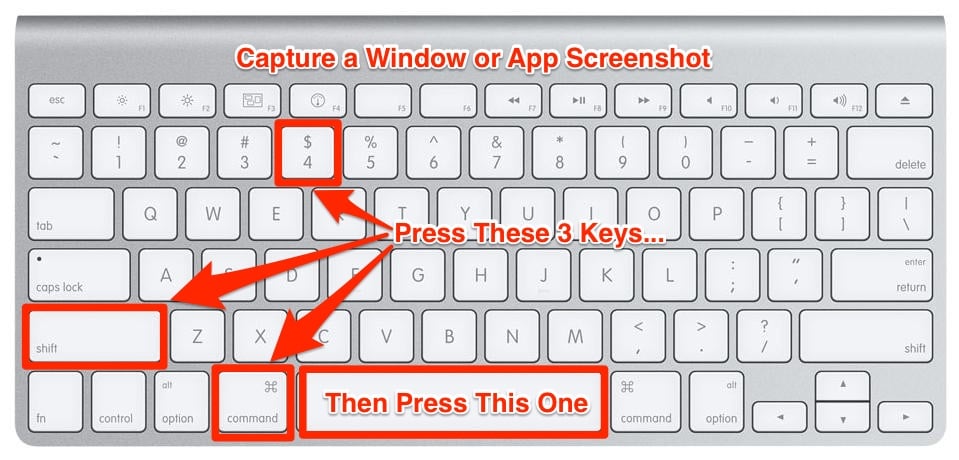
1. أخذ لقطة شاشة لنافذة
لأخذ لقطة شاشة لنافذة على نظام Mac ، عليك اتباع الخطوات التالية:
- أضغط على "Command + Shift + 4" في ذات الوقت. عندما ترى التقاطعات على شاشتك ، استخدم مفتاح "المسافة" لتحريك المؤشر فوق النافذة. بعد ذلك ، انقر فوق لوحة التتبع أو الماوس. لا تنسى الضغط على مفتاح المسافة أثناء السحب.
- الآن ، سترى أيقونة الكاميرا ، وسوف تتحول نافذتك إلى اللون الرمادي. إذا انتهى بك الأمر بفتح نوافذ متعددة ، فحدد النافذة التي ترغب في التقاطها. أخيرًا ، انقر فوق الماوس ، وستنتهي من التقاط لقطة الشاشة للنافذة.
- بعد ذلك ، يمكنك إما النقر بزر الماوس الأيمن على أيقونة التطبيق واختيار خيار “نقل إلى سلة المهملات” أو يمكنك ببساطة سحب رمز البرنامج إلى سلة المهملات.
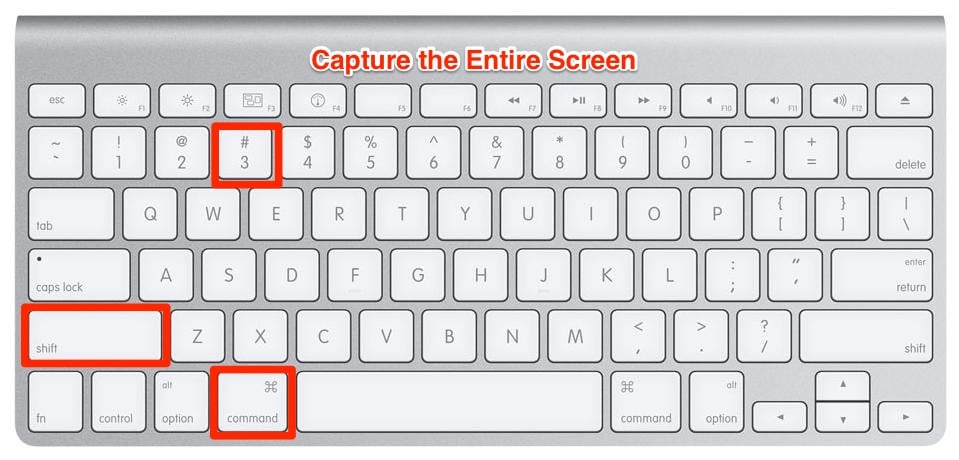
2. أخذ لقطة شاشة للشاشة بأكملها
لالتقاط الشاشة بأكملها ، اتبع الخطوات التالية:
- بدايةً ، يجب عليك الضغط على مفاتيح "Command + Shift + 3" في ذات الوقت.
- بعد ذلك ، ستسمع صوت لقطة الكاميرا ، وسيتم حفظ لقطة الشاشة على سطح المكتب.
3. أخذ لقطة شاشة لجزء من الشاشة
اتبع الخطوات التالية للالتقاط جزء من شاشتك:
- اضغط على مفاتيح "Command + Shift + 4" في ذات الوقت. باستخدام هذا الاختصار ، ستتمكن من التقاط لقطة شاشة لجزء معين.
- بعد الضغط على المفاتيح ، سترى علامة تقاطع مع بعض الأرقام. لذلك ، اسحب علامة التقاطع إلى المنطقة التي ترغب في التقاطها.

4. أخذ لقطة من القائمة المنسدلة
اتبع الخطوات التالية لالتقاط القائمة المنسدلة على جهاز Mac:
- أولاً ، افتح القائمة ثم اضغط على مفاتيح "Command + Shift + 4" في ذات الوقت ، وبعد ذلك ، اسحب علامة التقاطع إلى منطقة القائمة.
- الآن ، حرر الماوس لالتقاط لقطة شاشة للمنطقة ، وبعد ذلك ، استخدم مفتاح المسافة لتغيير المؤشر إلى الكاميرا. أخيرًا ، اضغط على القائمة لالتقاط لقطة شاشة.
هذه هي الطريقة التي يمكنك من خلالها التقاط لقطة شاشة على Mac. إذا لم تنجح الخطوات المذكورة أعلاه في التقاط لقطة شاشة وحفظها على جهاز Mac الخاص بك ، فراجع القسم التالي حيث ذكرنا بعض الحلول التي يمكنها إصلاح المشكلة التي تواجهها.



ليست هناك تعليقات: